① 设备接入与管理
设备怎么接入
新设备开机后,在设备端 APP 里输入商户注册码完成绑定,设备随即出现在你的设备列表中。
注册码在 首页(经营看板)› 设备状态卡片 下方查看,可一键复制。
刷新注册码要谨慎
点注册码旁的刷新按钮会生成新码,旧码立即失效,正在进行的绑定流程需要重新取码。
设备列表
菜单:设备管理 › 设备列表
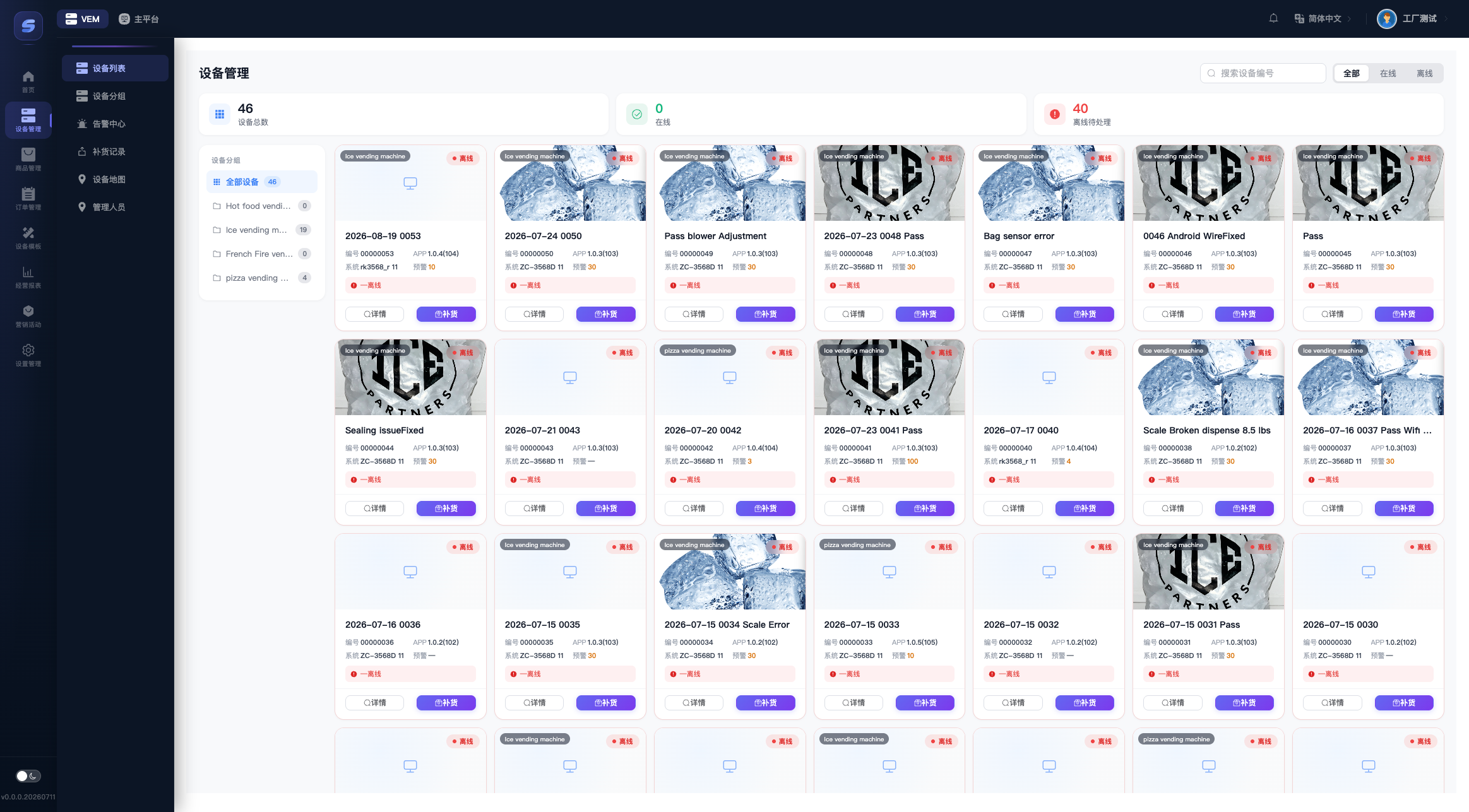
- 筛选:顶部可按设备编号搜索、按 全部/在线/离线 过滤;左侧是设备分组树(每组显示台数)。
- 设备卡片:显示封面、分组、在线/离线状态、编号、APP 版本、系统、库存预警值、最近心跳时间。离线设备卡片带红色描边。
- 卡片按钮:详情(进设备详情页)、补货(进货道页,见 排货与上架)。
设备详情
点设备卡片的 详情 进入,共 4 个页签。
设备信息
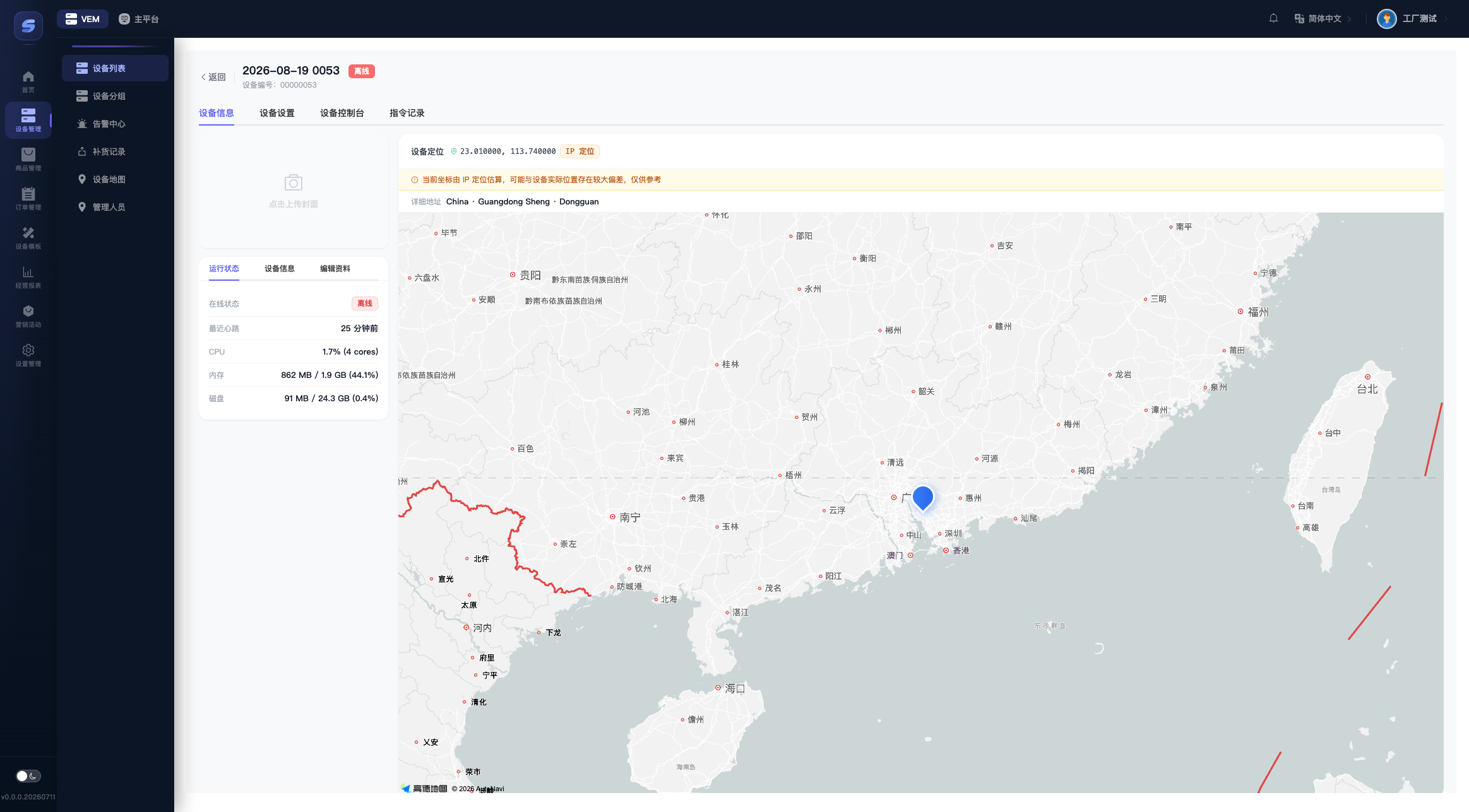
- 运行状态(只读):在线状态、最近心跳、设备上报的 CPU/内存/磁盘/版本等遥测数据,如设备上报了故障会红色列出。
- 设备信息(只读):设备类型、系统、IMEI、IP 及归属地、运营商等。
- 编辑资料(可改):
| 字段 | 说明 |
|---|---|
| 设备名称 / 设备编号 | 后台展示用 |
| 管理密码 | 现场进入设备管理页的 6 位数字密码 |
| 设备分组 | 归属分组,影响列表筛选和人员授权 |
| 绑定模板 | 该机屏幕使用的装修模板,见 设备模板与屏幕装修 |
| 专属服务热线 | 屏幕上展示的客服电话,留空则用全局服务热线 |
| 库存预警阈值 | 设备下任一商品总库存低于此值时产生"库存预警"告警,0 表示不预警 |
改完点 保存修改 才生效。
- 右侧地图:显示设备位置。坐标来源标签为 GPS 定位(准确)或 IP 定位(估算,可能偏差较大)。位置不准时可拖动地图标记纠正,拖完记得点"保存修改"。
设备设置(运行参数)
设备的机型、PLC 类型、串口、支付外设(扫码/硬币器/纸币器/刷卡器)等本机参数。
使用前提与风险
- 设备须已联网上报过配置且当前在线才能修改;离线时表单禁用。
- 串口路径改错可能导致设备通讯中断,需现场恢复,非技术人员请勿改动串口分组。
修改后点 保存并下发到设备,设备实时热生效。
设备控制台(远程指令)
常用远程指令一览(危险指令下发前有二次确认):
| 指令 | 作用 |
|---|---|
| 重启APP / 重启设备 | 远程重启应用或整机 |
| 停售锁定 / 恢复售卖 | 临时停售与恢复 |
| 测试出货 | 选择本机在库商品生成 0 元订单走真实出货流程(会真实扣库存),用于验机 |
| 推送升级 | 推送 APP 升级到指定版本 |
| 上传日志 / 远程截屏 / 查询状态 | 排查问题用,产物在"指令记录"里查看 |
| 刷新模板 | 通知设备重新拉取装修模板 |
下发后自动跳到 指令记录 页签查看回执;"上传日志"成功后可下载日志包,"远程截屏"成功后可预览截图。
设备分组
菜单:设备管理 › 设备分组。维护分组名称与排序,分组会用在:设备列表左侧筛选、设备资料的分组下拉、管理人员授权。
管理人员(设备授权)
菜单:设备管理 › 管理人员
给线下运维/补货员工分配可管理的设备。按昵称/手机号找到员工,点 设备授权:
| 项 | 说明 |
|---|---|
| 授权范围 | 全部设备,或自定义(按分组+指定设备) |
| 设备分组 | 选分组则组内设备动态生效——以后新加进该组的设备自动可见 |
| 操作权限 | 可勾选:补货、处理告警、远程指令 |
员工在移动端只能看到并操作被授权的设备与功能。