② 商品管理
商品是排到货道之前的"货品档案"。建议先建商品分类,再发布商品,最后到设备货道页上架。
商品分类
菜单:商品管理 › 商品分类
分类用于给商品归类,发布商品时必须选一个分类,顾客端和后台筛选都会用到。
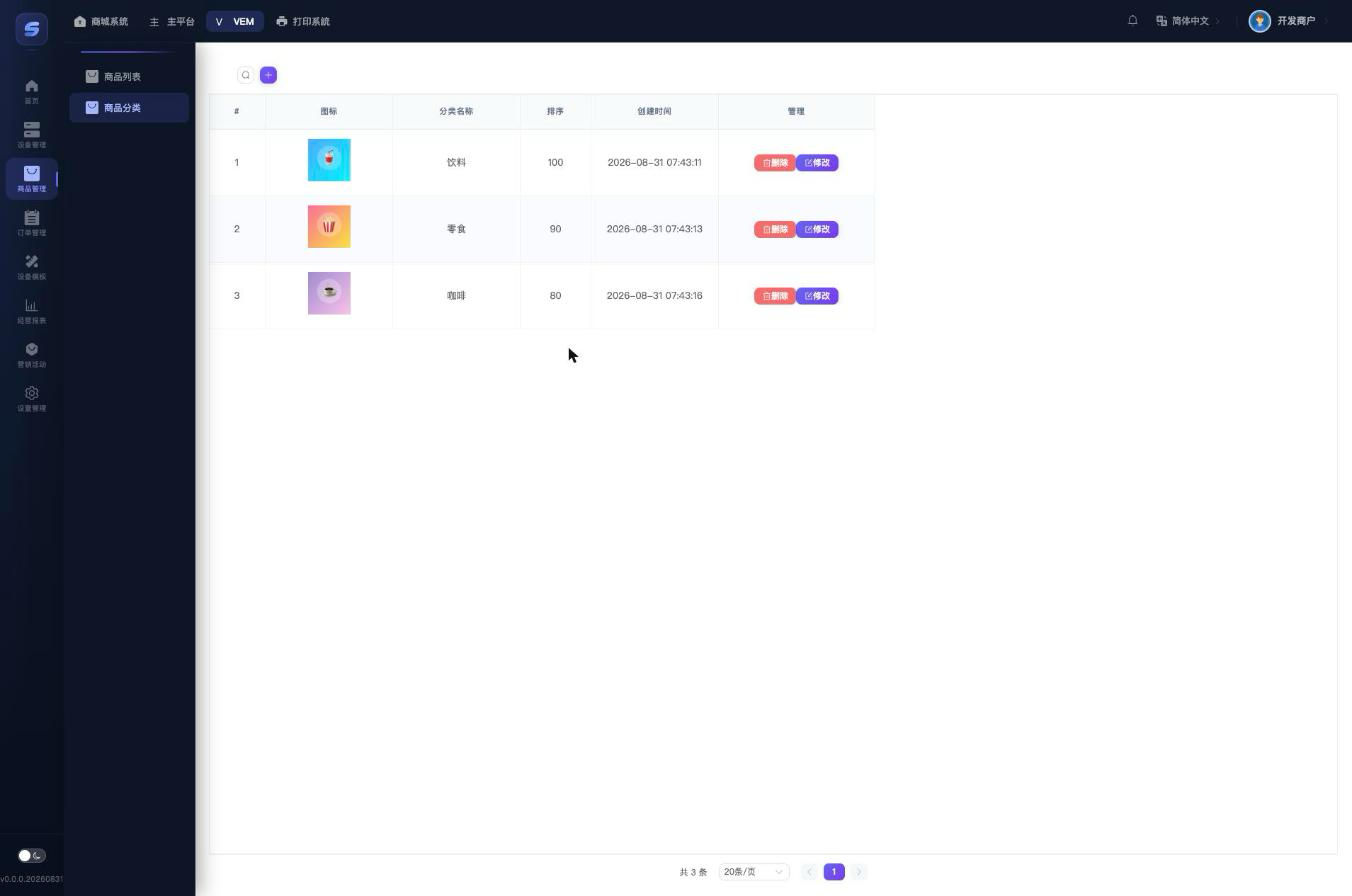
新增分类:点右上角 + 按钮,填写:
| 字段 | 说明 |
|---|---|
| 分类标题 | 分类名称,如"饮料""零食" |
| 分类排序 | 数字越大越靠前 |
| 分类图标 | 点"上传"选择图片 |
已有分类可在列表行内点修改/删除。
商品列表
菜单:商品管理 › 商品列表
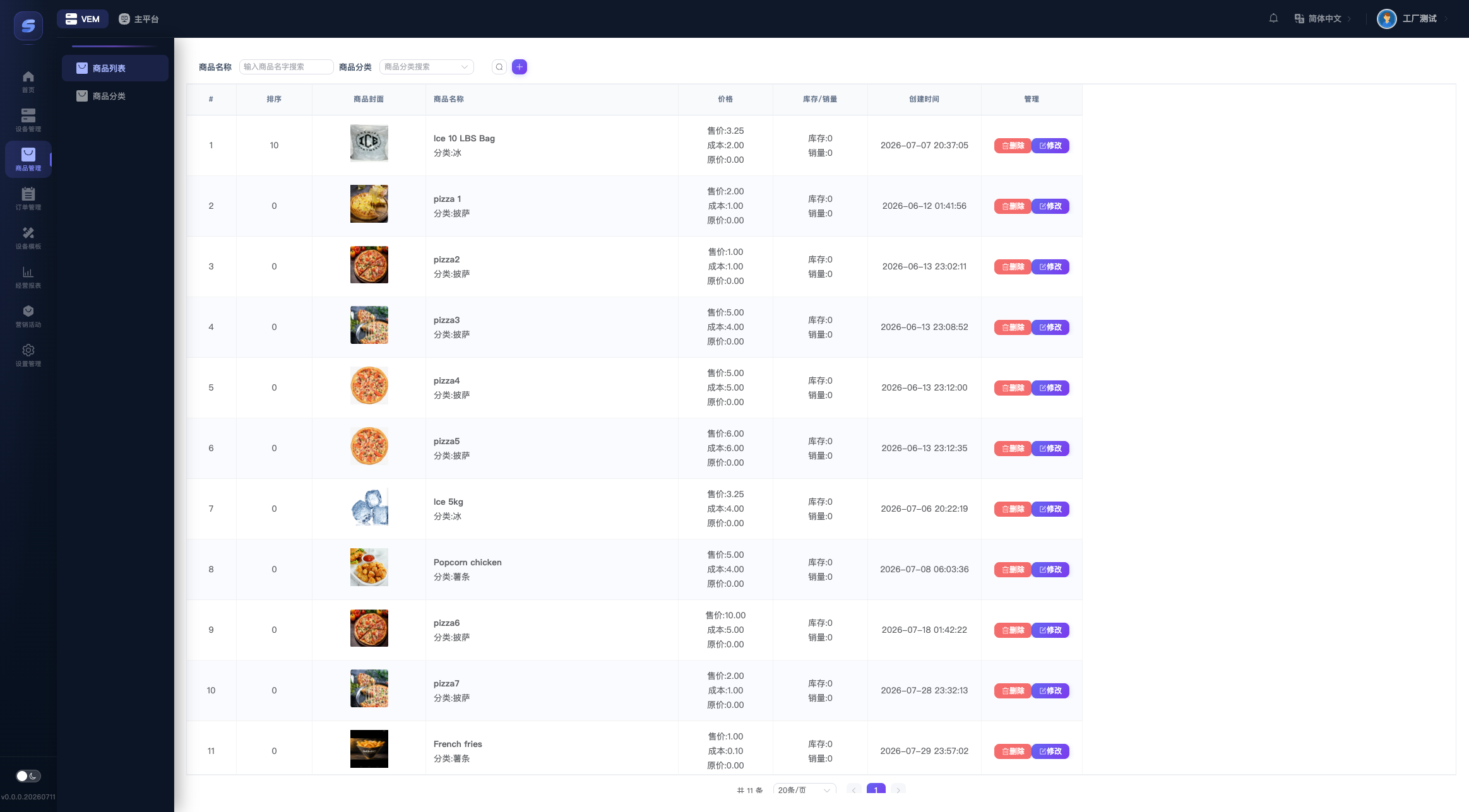
- 搜索:按商品名称、商品分类筛选。
- 列表:展示封面、名称与分类、价格(售价/成本/原价)、库存与销量、创建时间。
- 行操作:修改(进入编辑页)、删除(有二次确认)。
两套库存的区别
商品列表里的"库存/销量"是仓库层面的数字;机器里每个货道的实际存货在设备 › 补货页单独管理。给货道上库存时,系统会自动联动扣减商品库存。
发布商品
商品列表右上角点 + 进入发布商品页。
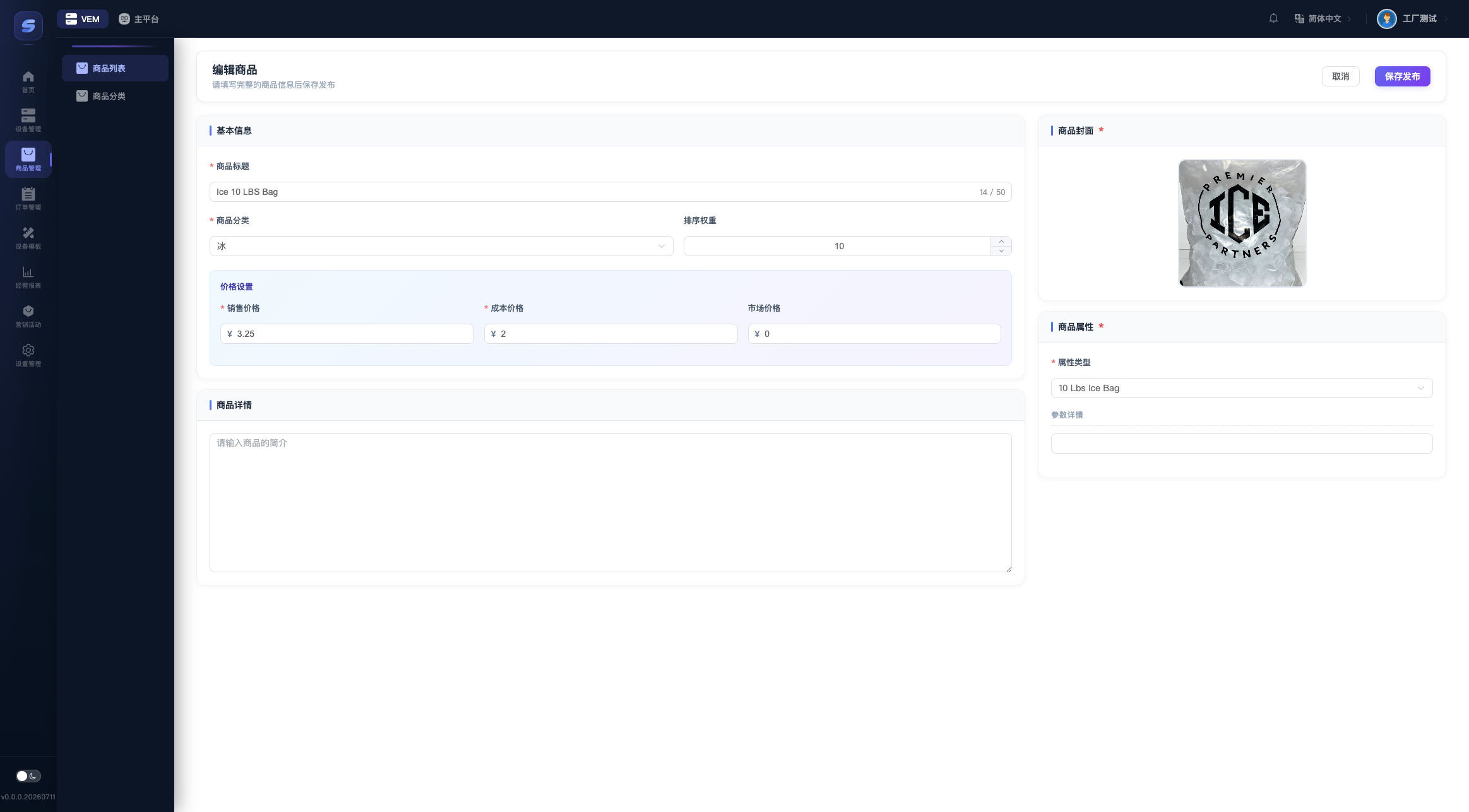
基本信息
| 字段 | 必填 | 说明 |
|---|---|---|
| 商品标题 | ✅ | 5~50 个字符 |
| 商品分类 | ✅ | 从已建分类中选择 |
| 排序权重 | — | 0~9999,数字越大越靠前 |
价格设置
| 字段 | 必填 | 说明 |
|---|---|---|
| 销售价格 | ✅ | 实际售卖价 |
| 成本价格 | ✅ | 进货成本,用于毛利统计 |
| 市场价格 | — | 展示用"原价",可不填 |
商品封面与属性
- 商品封面(必填):点击上传,建议尺寸 800×800,支持 JPG/PNG。已上传后点击图片可删除重传。
- 属性类型(必填):从下拉中选择商品类型(由渠道方预先配置)。
- 参数详情:选定属性类型后自动带出参数行(如规格、保质期),按提示填写即可。
填写完整后,右上角保存发布按钮会亮起;如按钮是灰色,看按钮左侧的橙色提示,那里会写明还差哪一项。
下一步
商品建好后还不会出现在机器上——需要到设备的货道页把商品排到货道并上库存,见 ③ 排货与上架。