设备模板与屏幕装修
设备屏幕上顾客看到的界面(首页、广告页)由设备模板决定:先建模板并装修好,再把模板绑定到设备。
模板列表
菜单:设备模板
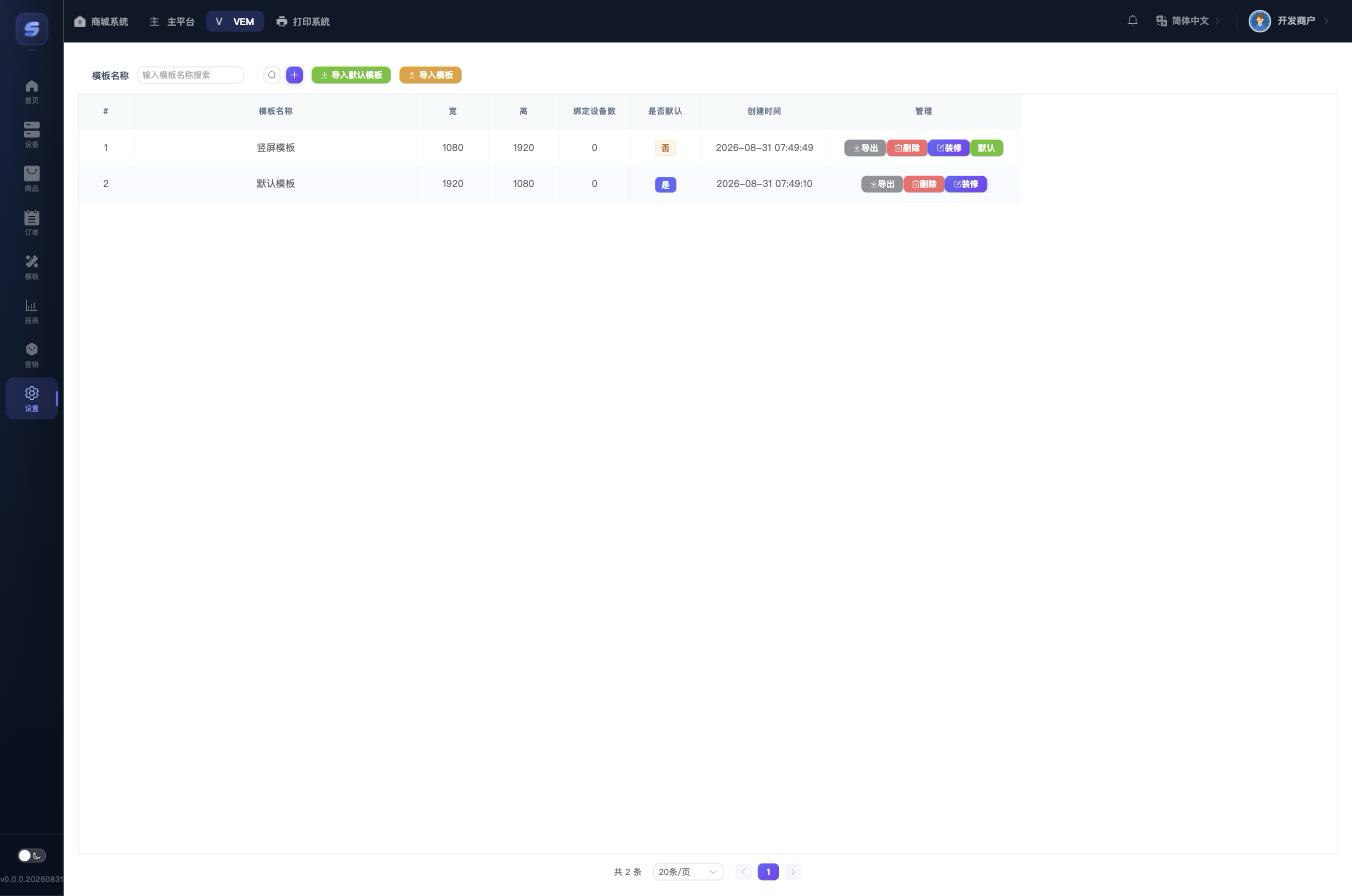
- 新建:点右上角 +,填写:
| 字段 | 说明 |
|---|---|
| 模板名称 | 自定义 |
| 屏幕尺寸(宽/高) | 填设备屏幕分辨率,决定装修画布大小 |
| 广告页面 | 开关。开启后才有广告页装修入口 |
| 广告超时 | 首页无人操作超过该秒数自动进入广告页(5~3600 秒) |
- 导入默认模板:一键创建一个内置标准模板(含首页与广告页装修),新手建议从它改起。
- 导出 / 导入模板:模板可导出为 JSON 文件,在别的商户/环境导入复用。
- 设为默认:默认模板供未单独指定模板的设备使用。
- 列表中的"绑定设备数"表示该模板正被多少台设备使用。
装修编辑器
在模板行点 装修,选择要装修的页面(首页 或 广告页)进入编辑器。
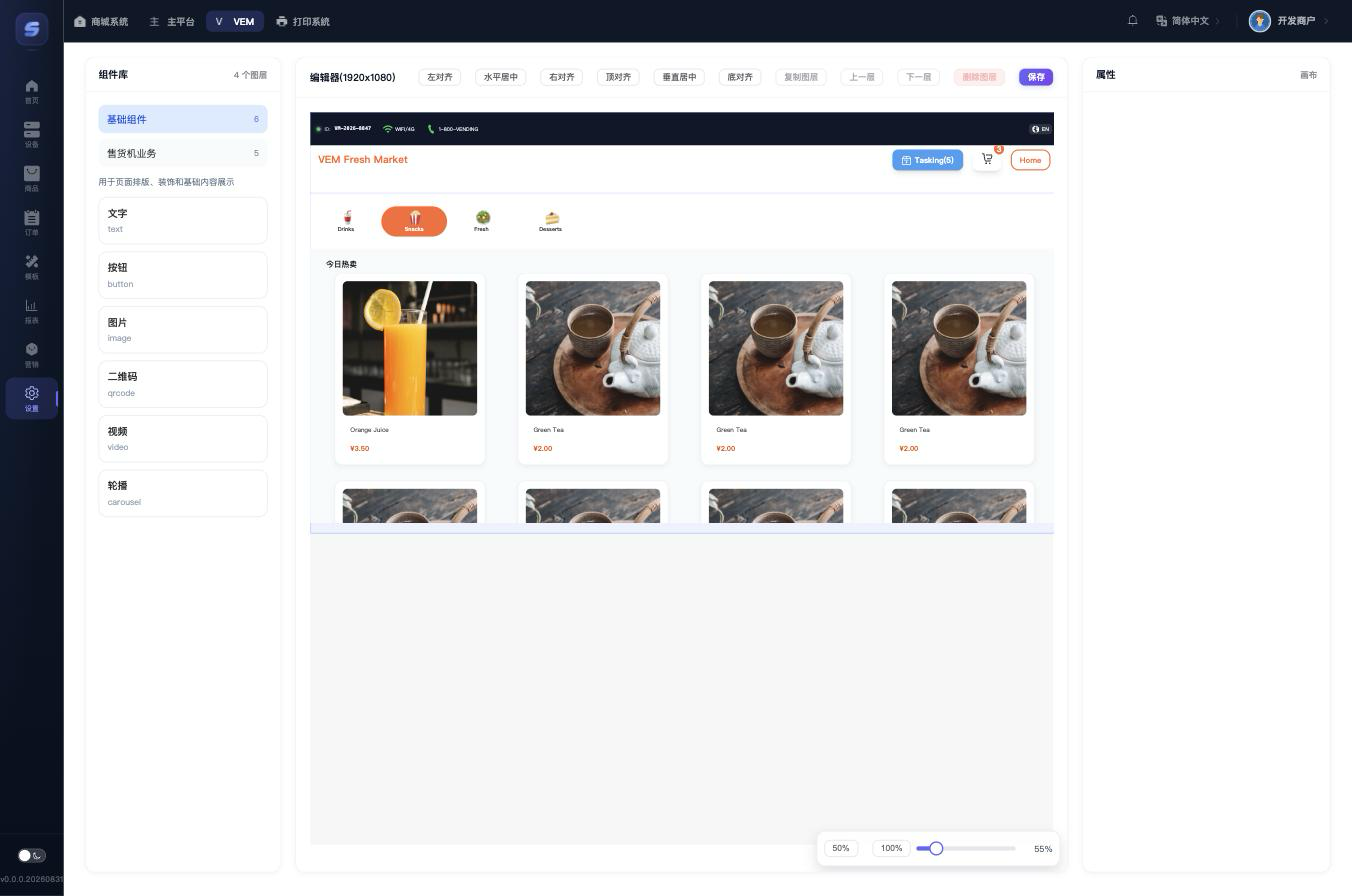
三栏布局:
- 左栏 组件库:点击组件即添加到画布。
- 基础组件:文字、按钮、图片、二维码、视频、轮播
- 售货机业务组件:触屏状态栏、头部菜单(店名+Logo)、触屏分类栏、触屏商品宫格(可调列数、图片高度、名称与价格样式,实际商品数据由设备自动加载)等
- 中栏 画布:点击选中图层后可拖动位置、拖角改大小;顶部工具条提供对齐、复制、调层级、删除;右下角可缩放画布(20%~200%);按 Esc 取消选中。
- 右栏 属性:选中图层后改名称、位置尺寸、背景色、文字样式、图片/视频地址等;文字/按钮/图片类组件还可配置点击行为(跳首页/广告页/设置页/选择语言/出货任务/打开购物车)。
改完点顶部 保存。
让模板在机器上生效
- 到 设备详情 › 编辑资料 › 绑定模板 选择该模板,保存;
- 需要立即刷新时,在 设备控制台 下发 刷新模板 指令。